با نصب درایور پرینتر ریکو، شما کلید بهرهبرداری از تمامی امکانات و قابلیتهای این دستگاه را در دست خواهید داشت. پرینتر ریکو، به عنوان یکی از برندهای معتبر و محبوب در حوزه چاپگرهای اداری و خانگی، بدون درایور مناسب عملاً قادر به انجام وظایف خود نیست. درایور، نرمافزاری است که به سیستم عامل کامپیوتر اجازه میدهد تا پرینتر را شناسایی کند و دستورات چاپ را به صورت صحیح و بهینه به دستگاه منتقل نماید. بنابراین، نصب دقیق و بهروز درایور نه تنها تضمینکننده عملکرد صحیح و کیفیت بالای چاپ است، بلکه موجب افزایش پایداری و دوام دستگاه نیز میشود.
در این آموزش جامع، به صورت گام به گام مراحل نصب درایور پرینتر Ricoh را در سیستم عاملهای مختلف ویندوز 7، ویندوز 8، ویندوز 10 و همچنین macOS بررسی خواهیم کرد. این راهنما به گونهای طراحی شده که حتی کاربران با حداقل دانش فنی نیز بتوانند به راحتی پرینتر خود را نصب و راهاندازی کنند و از قابلیتهای آن بهرهمند شوند. با ما همراه باشید تا تمامی نکات و روشهای مهم نصب درایور پرینتر ریکو را به طور کامل یاد بگیرید.

اهمیت نصب درایور پرینتر ریکو و تأثیر آن بر عملکرد دستگاه
درایور پرینتر ریکو به عنوان یک نرمافزار واسط عمل میکند که دستوراتی را که از سیستم عامل دریافت میکند، به زبان قابل فهم برای پرینتر تبدیل میکند. اگر این درایور به درستی نصب نشود، کامپیوتر قادر به شناسایی دستگاه نخواهد بود و دستورهای چاپ ارسال نمیشود.
همچنین، نصب درایورهای ناسازگار یا قدیمی ممکن است منجر به خطاهای نرمافزاری، چاپ ناقص یا توقف کار دستگاه شود. به همین دلیل، نصب بهروز و صحیح درایور نه تنها باعث بالا رفتن کیفیت چاپ میشود بلکه از بروز مشکلات فنی و تعمیر پرینتر ریکو جلوگیری میکند و باعث افزایش طول عمر پرینتر میشود.
روش نصب خودکار درایور پرینتر ریکو در ویندوز 10
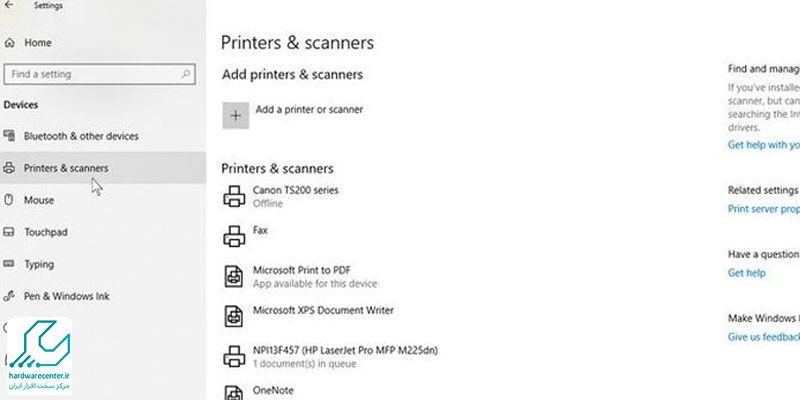
ویندوز 10 با قابلیت Plug and Play این امکان را فراهم کرده است که به محض اتصال پرینتر به کامپیوتر، سیستم عامل به صورت خودکار درایور مناسب را شناسایی و نصب کند. برای استفاده از این قابلیت، کافی است پرینتر ریکو را با کابل USB به سیستم وصل کنید یا در صورت استفاده از پرینتر بیسیم، اطمینان حاصل کنید که هر دو دستگاه به یک شبکه Wi-Fi مشترک متصل هستند.
پس از اتصال، ویندوز 10 به اینترنت متصل شده و درایور مورد نیاز را از سرورهای مایکروسافت دانلود میکند. پس از پایان فرایند نصب، پرینتر در بخش Printers & Scanners در تنظیمات ویندوز قابل مشاهده است و آماده استفاده خواهد بود. این روش سریعترین و سادهترین روش نصب درایور پرینتر ریکو برای کاربران ویندوز 10 است.
نصب درایور پرینتر ریکو در ویندوز 7 و 8 به صورت دستی
در ویندوز 7 و 8 معمولا نصب خودکار درایور به خوبی ویندوز 10 نیست و ممکن است نیاز به نصب درایور پرینتر Ricoh به صورت دستی وجود داشته باشد. برای این منظور، ابتدا باید مدل دقیق پرینتر خود را روی دستگاه یا جعبه آن پیدا کنید.
سپس به سایت رسمی شرکت ریکو مراجعه کرده و نسخه مناسب درایور را برای ویندوز 7 یا 8 دانلود کنید. پس از دانلود فایل، آن را اجرا کرده و طبق دستورالعمل نصب قدم به قدم پیش بروید.
پس از نصب نرمافزار درایور، باید به کنترل پنل ویندوز رفته و از بخش Devices and Printers گزینه Add a printer را انتخاب کنید. در این مرحله، پرینتر را به صورت دستی به سیستم معرفی میکنید.
اگر پرینتر در شبکه باشد، باید آدرس IP یا نام شبکه آن را وارد کنید. در نهایت، بعد از نصب کامل درایور، تست چاپ انجام دهید تا از عملکرد و نصب درایور پرینتر ریکو به صورت صحیح اطمینان حاصل شود.
نصب درایور پرینتر ریکو در ویندوز 7 به صورت جزئیات کامل
ویندوز 7 نسبت به نسخههای جدیدتر ویندوز، فرآیند نصب سختافزارهای جدید را کمی پیچیدهتر میکند. برای نصب پرینتر ریکو ابتدا پرینتر را با کابل USB به کامپیوتر متصل کنید. اگر همراه پرینتر دیسک نصب درایور موجود باشد، آن را اجرا کنید تا مراحل نصب به صورت خودکار انجام شود.
اگر دیسک ندارید یا نصب خودکار موفق نبود، از منوی استارت وارد Devices and Printers شوید و روی Add a printer کلیک کنید. در این مرحله، باید نوع پرینتر را انتخاب کنید؛ برای پرینترهای متصل مستقیم گزینه Add a local printer و برای پرینترهای شبکهای گزینه Add a network, wireless or Bluetooth printer را بزنید.
سپس پورت اتصال پرینتر را انتخاب کنید (معمولا USB001). در مرحله بعد، مدل پرینتر ریکو را از لیست برندها پیدا کرده و انتخاب کنید؛ اگر مدل در لیست نبود، فایل درایور دانلود شده را به صورت دستی معرفی کنید.
در نهایت، پرینتر را نامگذاری کنید، گزینه اشتراکگذاری را به دلخواه فعال یا غیرفعال کنید و مراحل را با کلیک روی Finish به پایان برسانید. بعد از نصب درایور پرینتر ریکو، حتماً یک صفحه تست چاپ کنید تا از عملکرد دستگاه مطمئن شوید.
نصب درایور پرینتر ریکو در ویندوز 8: مراحل و نکات کلیدی
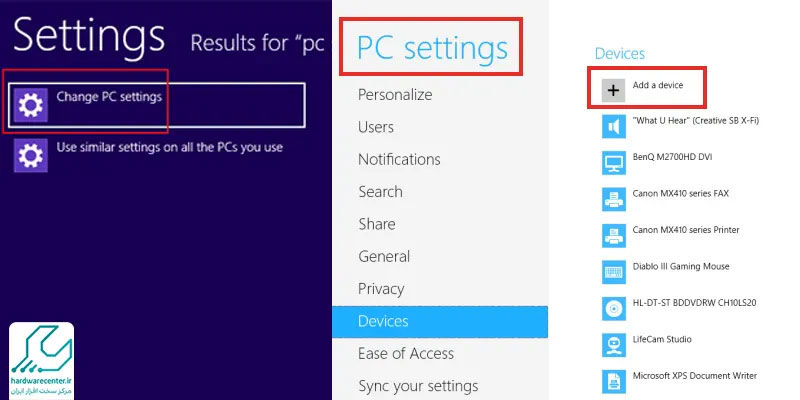
در ویندوز 8 به دلیل تفاوتهای رابط کاربری، نصب پرینتر ریکو کمی متفاوت است. پس از اتصال پرینتر به سیستم، کلیدهای Windows + C را فشار دهید تا نوار Charms باز شود و گزینه Settings را انتخاب کنید.
سپس وارد بخش PC & Devices > Devices شوید و در این قسمت پرینتر خود را بیابید. اگر پرینتر در لیست نبود، روی Add a device کلیک کنید تا ویندوز به صورت خودکار دستگاه جدید را شناسایی کند.
پس از نصب، در صورت تمایل میتوانید پرینتر را به عنوان دستگاه پیشفرض تنظیم کنید. اگر نصب به صورت خودکار انجام نشد، بهتر است درایور را از سایت رسمی ریکو دانلود کرده و به صورت دستی نصب نمایید. ویندوز 8 به صورت کلی تجربه کاربری بهتر و روانتری نسبت به ویندوز 7 در زمینه نصب درایور ارائه میدهد اما همچنان نصب دستی در برخی موارد ضروری است.
آموزش نصب درایور پرینتر ریکو در سیستم عامل مک (macOS)
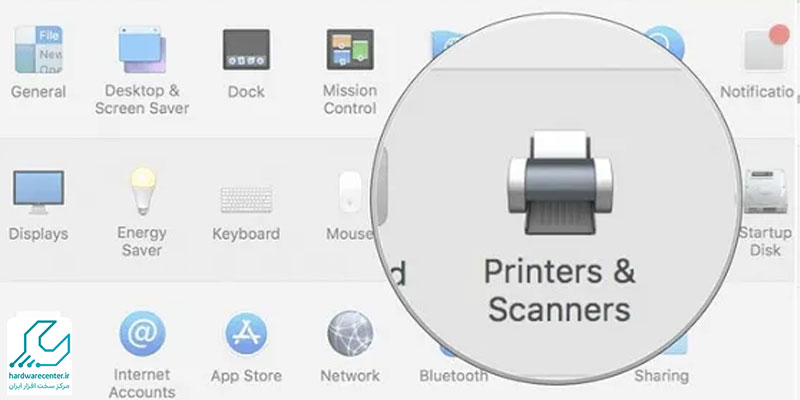
برای کاربران مک، نصب درایور پرینتر ریکو معمولاً بسیار ساده است. ابتدا پرینتر را با کابل USB به مک متصل کنید یا آن را به شبکه Wi-Fi مشترک وصل نمایید. سپس وارد بخش System Preferences شوید و گزینه Printers & Scanners را باز کنید. روی علامت + کلیک کرده و در لیست پرینترهای موجود، مدل ریکو خود را انتخاب کنید.
سیستم عامل macOS معمولا درایور مورد نیاز را به صورت خودکار دانلود و نصب میکند. در صورتی که پرینتر به طور خودکار شناسایی نشد، باید به سایت رسمی ریکو مراجعه کرده و درایور مخصوص macOS را دانلود و نصب کنید. پس از نصب، مجدداً پرینتر را اضافه کرده و یک تست چاپ انجام دهید تا از صحت عملکرد دستگاه مطمئن شوید.
رفع مشکلات رایج هنگام نصب درایور پرینتر ریکو و راهکارهای کاربردی
در هنگام نصب درایور پرینتر ریکو ممکن است با مشکلات مختلفی مانند عدم شناسایی پرینتر، خطاهای نصب، چاپ ناقص یا قطع اتصال مواجه شوید. این مشکلات معمولا ناشی از ناسازگاری نسخه درایور با سیستم عامل، خرابی یا ناپایداری اتصال USB یا شبکه، محدودیتهای امنیتی و فایروال سیستم، و یا مشکلات نرمافزاری سیستم عامل است.
برای رفع این مشکلات ابتدا اطمینان حاصل کنید که نسخه درایور دانلود شده کاملاً سازگار با نسخه سیستم عامل شما باشد. همچنین، کابل اتصال را تعویض یا تست کنید. در صورت وجود آنتیویروس یا فایروال، آن را موقتا غیر فعال نمایید و دوباره تلاش کنید.
ریستارت کردن سیستم و پرینتر نیز میتواند بسیاری از خطاهای موقت را برطرف کند. در نهایت، در صورت عدم موفقیت، میتوانید از پشتیبانی رسمی شرکت ریکو یا خدمات نصب از راه دور کمک بگیرید.
خدمات نصب درایور پرینتر ریکو از راه دور
اگر دانش فنی یا زمان کافی برای نصب درایور پرینتر Ricoh را ندارید، نمایندگی ریکو با ارائه خدمات نصب از راه دور (ریموت) بهترین راهکار را در اختیار شما قرار میدهد. کارشناسان متخصص نمایندگی ریکو با بهرهگیری از نرمافزارهای پیشرفته کنترل از راه دور، به صورت سریع و ایمن به سیستم شما متصل شده و نصب کامل درایور و تنظیمات پرینتر ریکو را انجام میدهند.
این سرویس از راه دور، ضمن صرفهجویی در زمان و کاهش هزینههای رفت و آمد، اطمینان میدهد که پرینتر شما بدون هیچ مشکلی و با بهترین کیفیت آماده به کار شود. همچنین، تیم فنی نمایندگی ریکو به صورت دائمی آماده پاسخگویی و پشتیبانی فنی پس از نصب است تا هرگونه مشکل یا سوال شما را در اسرع وقت برطرف نماید.
با استفاده از خدمات نصب درایور ریموت نمایندگی ریکو، تجربهای ساده، مطمئن و حرفهای در راهاندازی پرینتر ریکوی خود داشته باشید و بدون دغدغه به کارهای روزمره خود برسید.